


Ekran Süresi, Ebeveyn Kontrolü ve Oyun Güvenliği
Çocuklarda ekran süresi yönetimi; net saat aralıkları, yaşa uygun oyun seçimi ve ebeveyn kontrol ayarlarıyla kolaylaşır.

Oyun dünyasının içinde sessiz bir yarış var. Bir tarafta sektörün dev markaları PlayStation, Xbox, Apple, Google her güncellemede bir şeyler ekliyor: gece saat kilidi, harcama onayı, yaş filtresi.
Diğer tarafta ise o araçların haberini bile almamış milyonlarca ebeveyn. Çoğu aile bu araçları ancak bir sorun çıkınca keşfediyor çocuk gece 02:00’de hâlâ oyunda, ya da fatura geldiğinde içinden 400 TL’lik bir oyun içi harcama çıkıyor. Oysa çoğu ayar on dakikalık bir uğraşın ötesinde değil.
Bölüm 1: Evin Her Köşesinde Bir Ayar Var
Başlayalım cebinizdeki telefondan
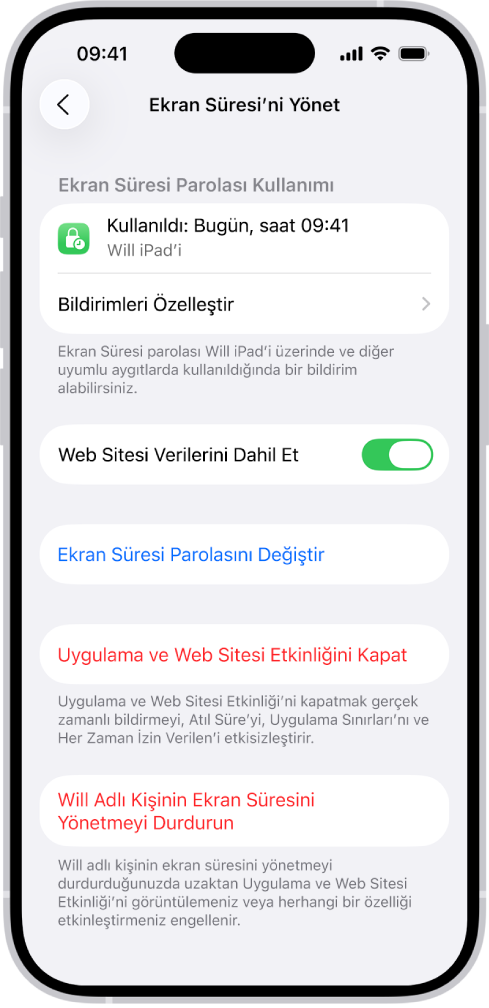
Çocuğunuz iPhone kullanıyorsa, Apple’ın Ekran Süresi özelliği şaşırtıcı derecede detaylı. Ayarlar > Ekran Süresi > Bu Çocuğumun iPhone’u üzerinden kurulumu başlatıyor; uyku saati, uygulama sınırları ve App Store onaylarını tek yerden ayarlıyorsunuz. Bir uyarı: Ekran Süresi Parolası’nı çocuğunuz tahmin edemeyecek bir şey olsun yoksa bir sabah kalkıp limitlerin havada uçtuğunu görebilirsiniz.
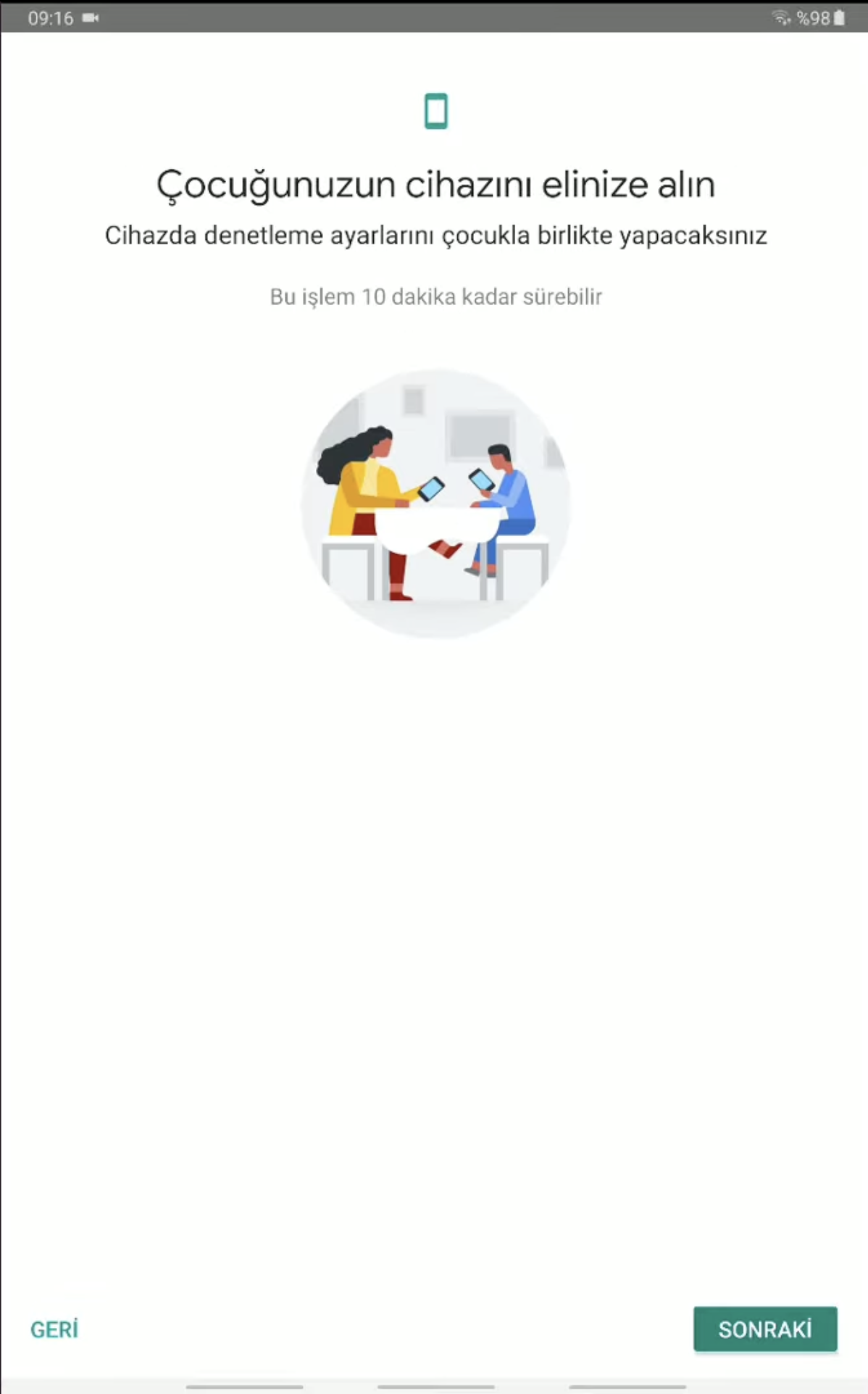
Android tarafında ise Google’ın çözümü Family Link adlı ayrı bir uygulama. Hem sizin hem çocuğunuzun telefonuna kurup bir Çocuk Hesabı üzerinden eşleştirdiğinizde günlük süre, uygulama limitleri, yatma saati, konum takibi ve Play Store satın alma onayı hepsi tek uygulamadan yönetiliyor.
Bilgisayar da aynı mantığı taşıyor
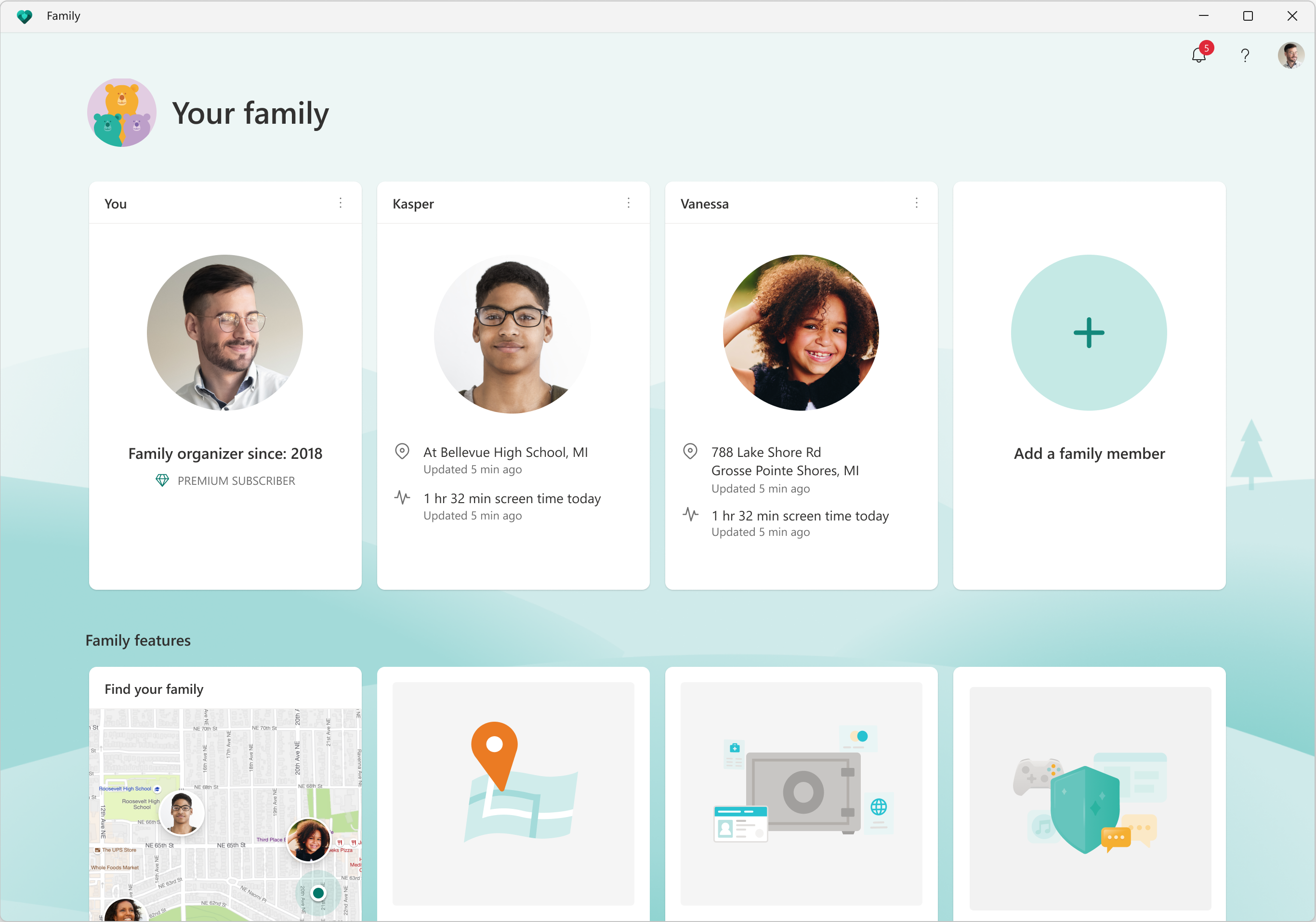
Windows’ta panel hazır: Microsoft Family Safety. Ayarlar > Hesaplar > Aile’den çocuk hesabı oluşturup family.microsoft.com üzerinden yönetiyorsunuz; ekran süresi, uygulama limitleri, içerik filtresi ve harcama onayları aynı sayfada.
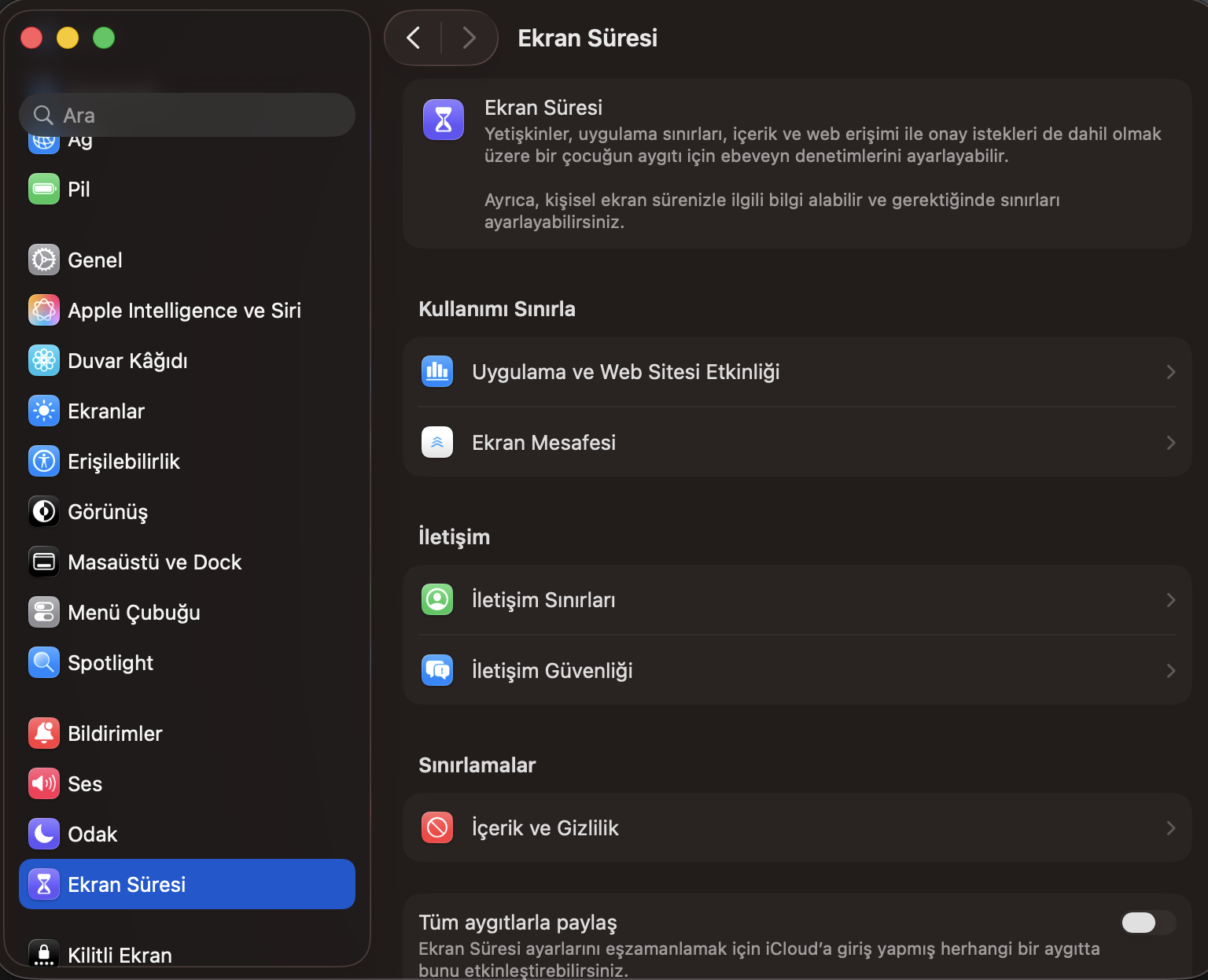
Mac’te Apple aynı Ekran Süresi özelliğini taşımış durumda. Sistem Ayarları > Ekran Süresi’nden, iPhone’daki mantıkla geceleri cihazı kilitleyip uygulama sınırları koyabiliyorsunuz.
PC oyuncu çocuklar için özel bir parantez: Steam
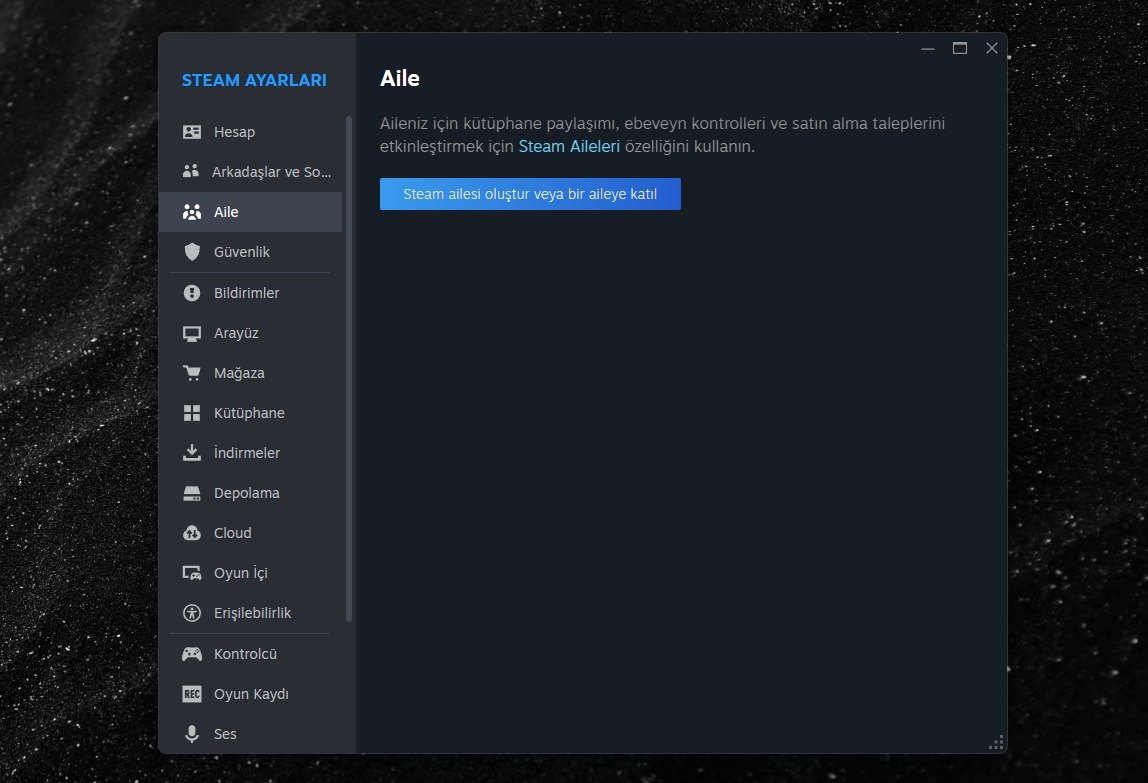
Steam’in Family View modu Ayarlar > Aile > Aile Görünümünü Yönet yolundan açılıyor. 4 haneli bir PIN belirliyorsunuz; PIN girilmeden çocuğunuz mağazaya giremiyor, oyun satın alamıyor, sohbete erişemiyor. Üstelik sadece sizin izin verdiğiniz oyunlar kütüphanede görünür kalıyor.
Son durak: Konsol
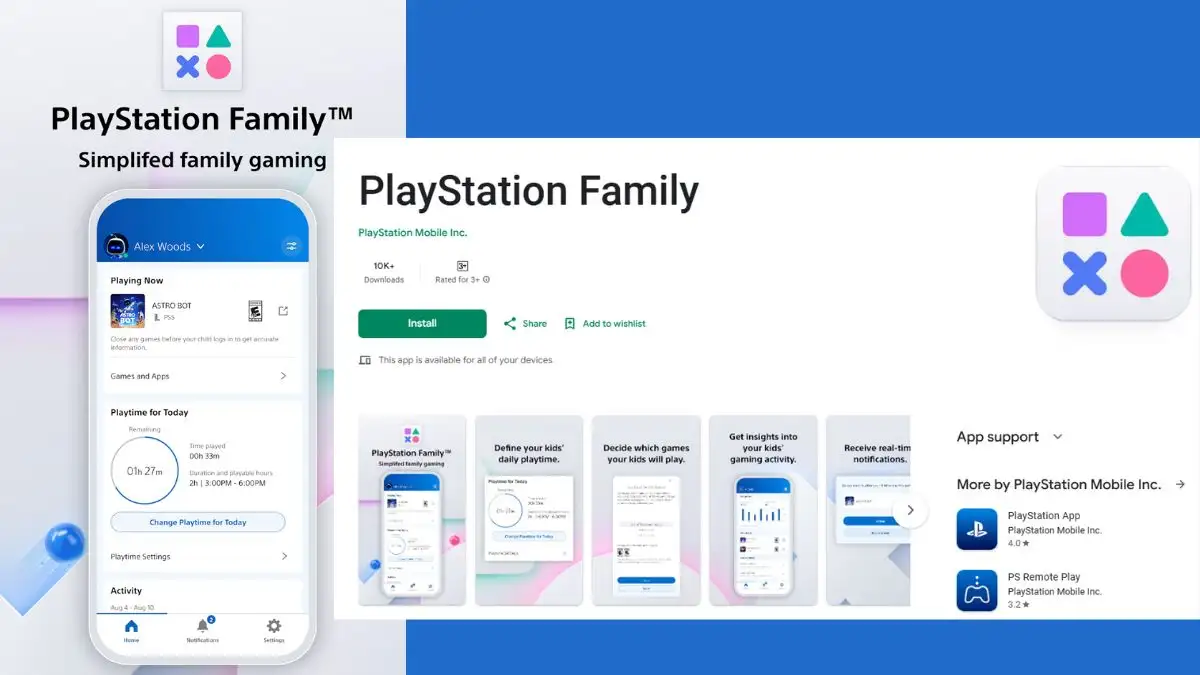
PlayStation’da Ayarlar > Aile ve Ebeveyn Kontrolü > Aile Yönetimi üzerinden bir “aile” oluşturup çocuğunuzu ekliyorsunuz. O andan itibaren günlük oyun süresi, yaş bazlı erişim, PSN iletişim ayarları ve aylık harcama limiti sizin onayınızdan geçiyor.
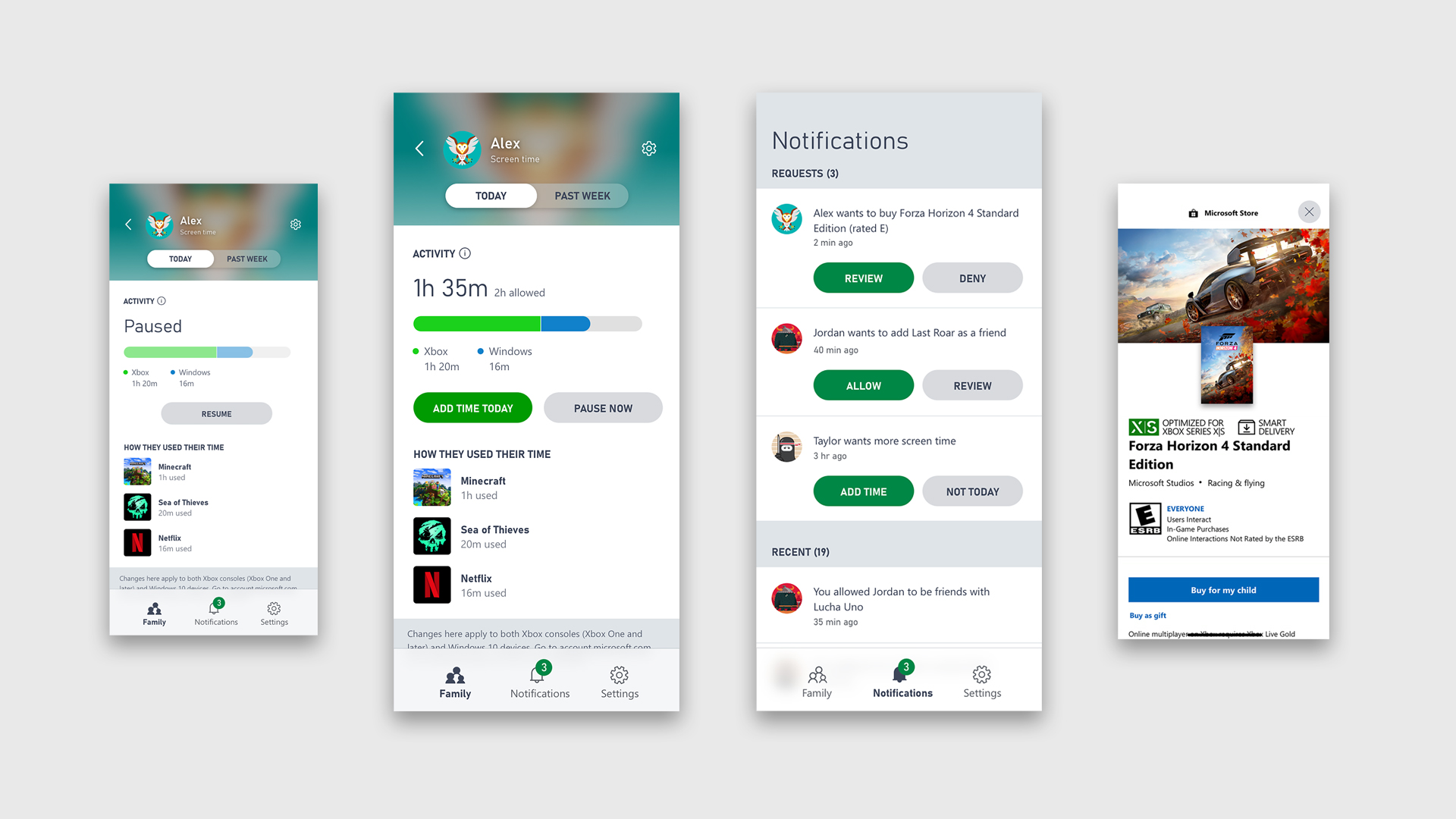
Xbox’ta Microsoft yolu iyice kısaltmış konsol menüsüyle uğraşmak yerine telefonunuza Xbox Family Settings uygulamasını indiriyorsunuz. Oyun süresi, yaş filtreleri, satın alma onayı ve arkadaş ekleme kontrolü artık parmak ucunda.
Platformun Kendi Aracı Yetmediğinde: Üçüncü Parti Çözümler
Yerleşik araçlar çoğu ailede iş görür. Ama birden çok cihazı tek panelden yönetmek istiyorsanız alternatifler var: Qustodio çoklu cihaz ve sosyal medya takibinde güçlü; Kaspersky Safe Kids konum ve uygulama kontrolünde; Bark yapay zekayla mesaj analizi yapıyor (İngilizce’de daha etkili); Norton Family web filtreleme odaklı; Aura ise dijital güvenlik, kimlik koruma ve ebeveyn kontrolünü tek çatıda birleştiriyor. Çoğunun ücretsiz deneme süresi var.
Bölüm 2: Oyunun Kendi İçinde Saklı Ayarlar
Cihaz tarafını kurdunuz diyelim oyun açıldığında iş bitmiyor. Oyunların kendi içinde de bir “ebeveyn modu” saklı; sadece arayacağınız yeri bilmek gerekiyor.
Popüler oyunların çoğunda bu ayarlar üç menüden birinde: Ayarlar > Oynanış / Grafik (kan efektleri, şiddet seviyesi), Ayarlar > Gizlilik ve Güvenlik (sesli sohbet, mesajlaşma, yabancı arkadaş istekleri) ve bazı oyunlarda ayrı bir Ebeveyn Denetimi menüsü (CoD ya da Fortnite gibi büyük yapımlarda genelde burada toplanıyor). En sık kapatılan ayarlar: kan efektleri, sesli sohbet ve küfür filtresi.
Harcamalar ise ayrı bir baş ağrısı. Fortnite veya Roblox oynayan bir çocuk, tıklaya tıklaya ciddi meblağlara çıkabiliyor. En sağlam çözüm ödeme yöntemini hesaptan kaldırıp ön ödemeli kart kullanmak; alternatif olarak her satın almayı parmak izi veya yüz tanıma onayına bağlamak.
Sonuç
Oyun, doğru kurgulandığında çocuğunuzun hayatına renk katan bir araç. Ebeveyn kontrolü ise bu deneyimi öcüleştirmek için değil, güvenli ve dengeli kılmak için var ve çoğu ayar zaten cihazların içine kurulu, bir akşam oturup kurulum yapılmayı bekliyor.
ByNoGame’de işin bizim tarafımızı kolaylaştırmak için her oyunun detay sayfasına PEGI ve ESRB bilgilerini ekliyoruz; satın almadan önce oyunun çocuğunuzun yaşına uygun olup olmadığını tek bakışta görebilin. Amaç ekranı kapatmak değil ekranın önünde geçen zamanı daha anlamlı kılmak.